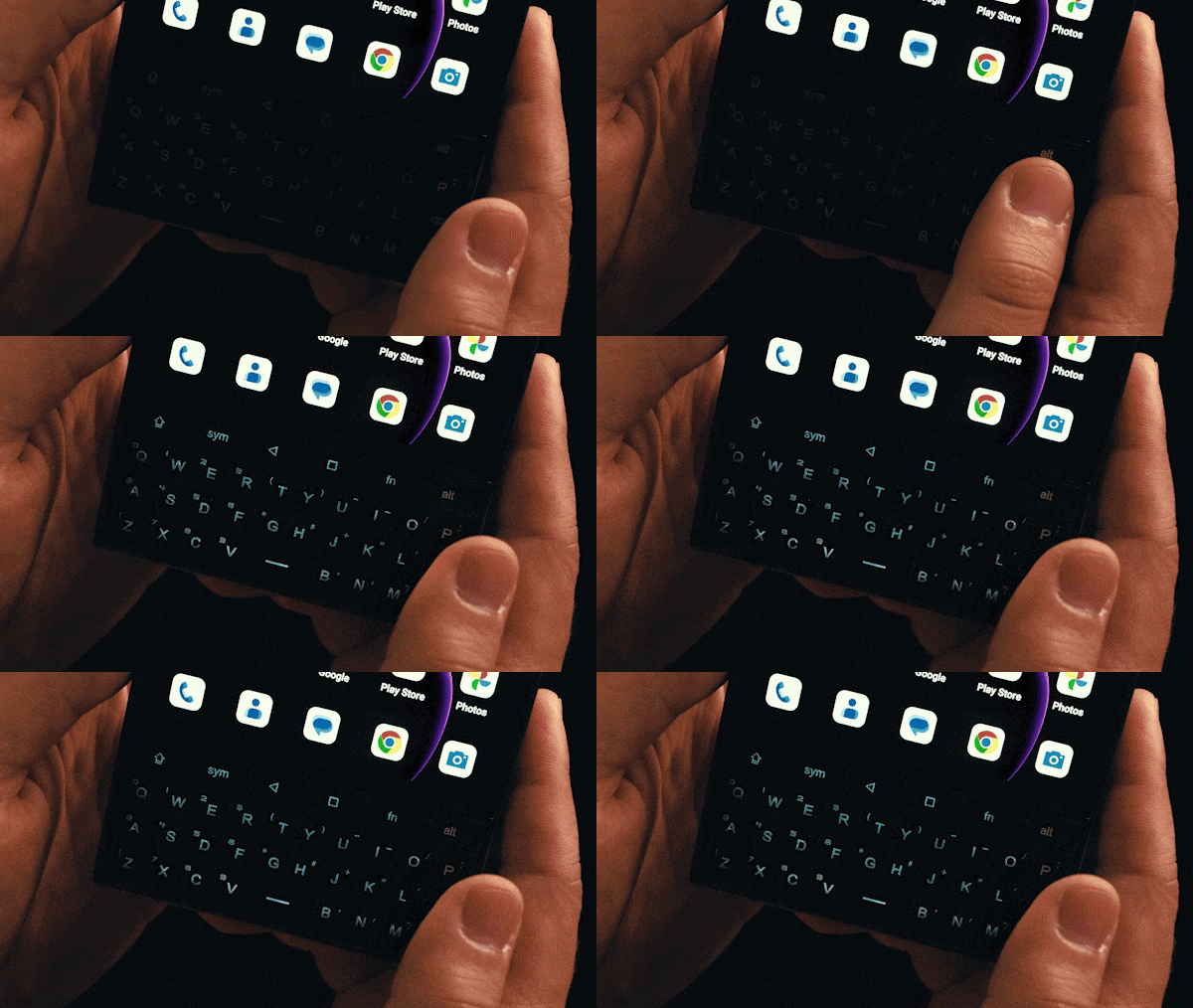


Wie bei der Bedienung anderer moderner Touchscreen-Smartphones können Sie Android-Systemgesten verwenden, um das Titan 2 zu bedienen. Sie können sogar Tastaturgesten auf der berührungsempfindlichen physischen Tastatur aktivieren, um das Scrollen zu verbessern und den Cursor präzise zu steuern. Dieser Leitfaden führt Sie durch die standardmäßigen Bildschirmgesten und zeigt, wie Sie Tastaturgesten auf dem Titan 2 aktivieren können.
Wie man Tastaturgesten verwendet
Um auf die Gesteneinstellungen zuzugreifen, gehe zu Einstellungen > Gesten. Dort kannst du auch die Power-Button-Kurzbefehle aktivieren, um schnell die Kamera zu öffnen oder deinen digitalen Assistenten zu aktivieren.
Gestensteuerung
Du kannst dein Telefon in verschiedenen Navigationsmodi bedienen. Die Gestensteuerung ist der Standard-Navigationsmodus auf Titan 2.
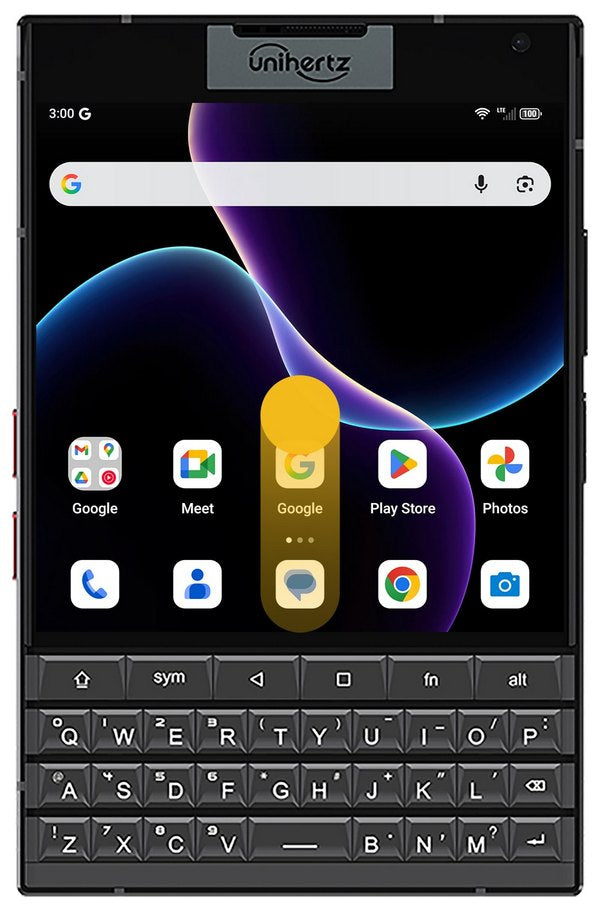 |
Zum StartbildschirmWische vom unteren Bildschirmrand nach oben. |
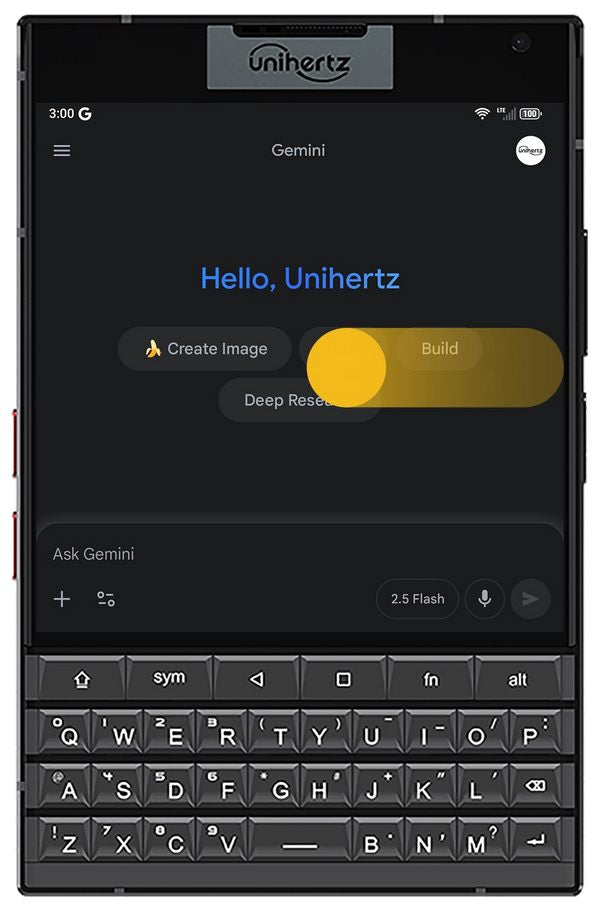 |
ZurückgehenWische von der linken oder rechten Bildschirmkante. |
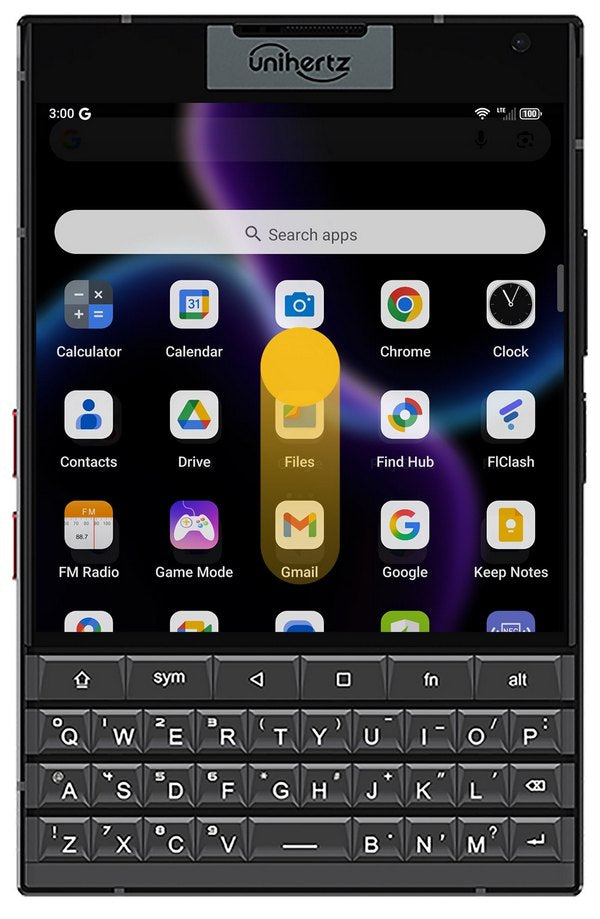 |
Auf Apps zugreifenWische auf dem Bildschirm nach oben, um alle installierten Apps zu finden. |
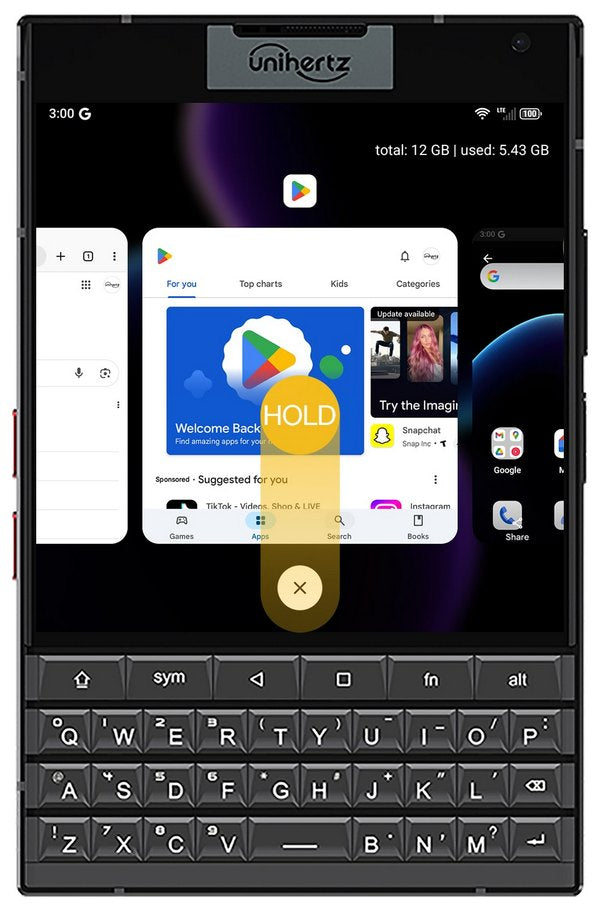 |
Offene Apps findenWische vom unteren Rand nach oben, halte, und lasse dann los, um die Liste der zuletzt verwendeten Apps anzuzeigen, wo du eine App wechseln/schließen oder eine App sperren kannst, um zu verhindern, dass sie geschlossen wird, wenn du alle Hintergrund-Apps schließt. |
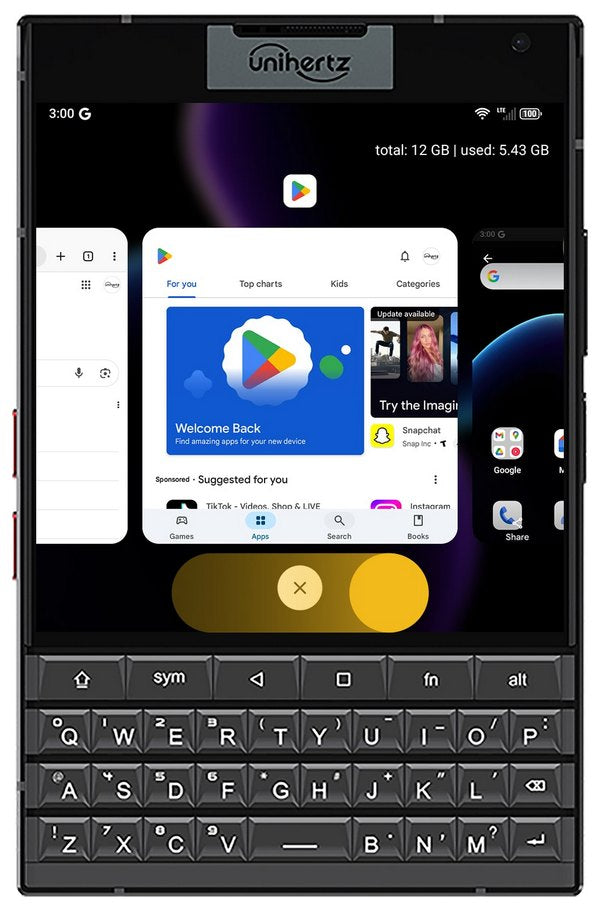 |
Zwischen Apps wechselnWische entweder von links oder rechts ganz unten auf dem Bildschirm. |
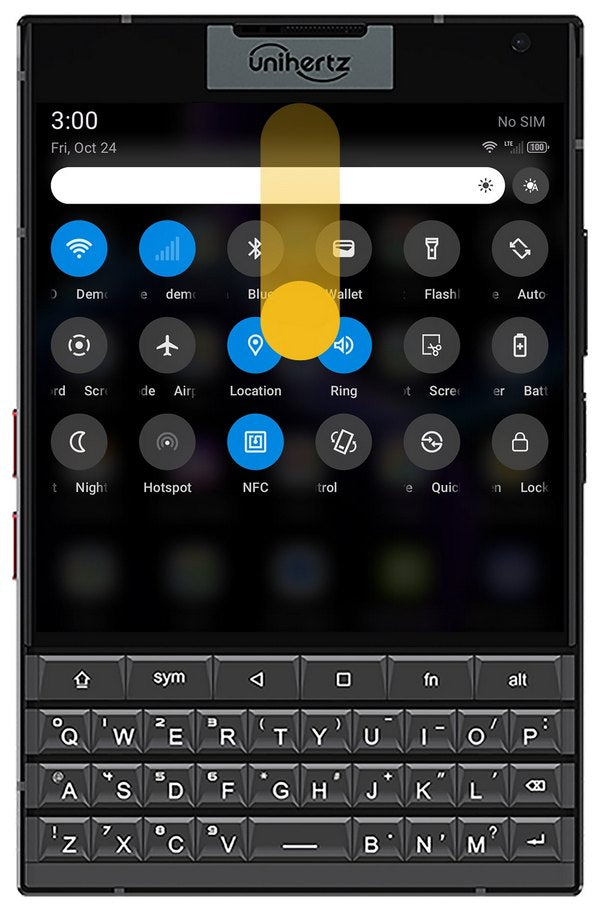 |
Benachrichtigungen & Schnelleinstellungen findenWischen Sie von oben auf dem Bildschirm nach unten, um Ihre Benachrichtigungen & Schnelleinstellungen zu sehen. |
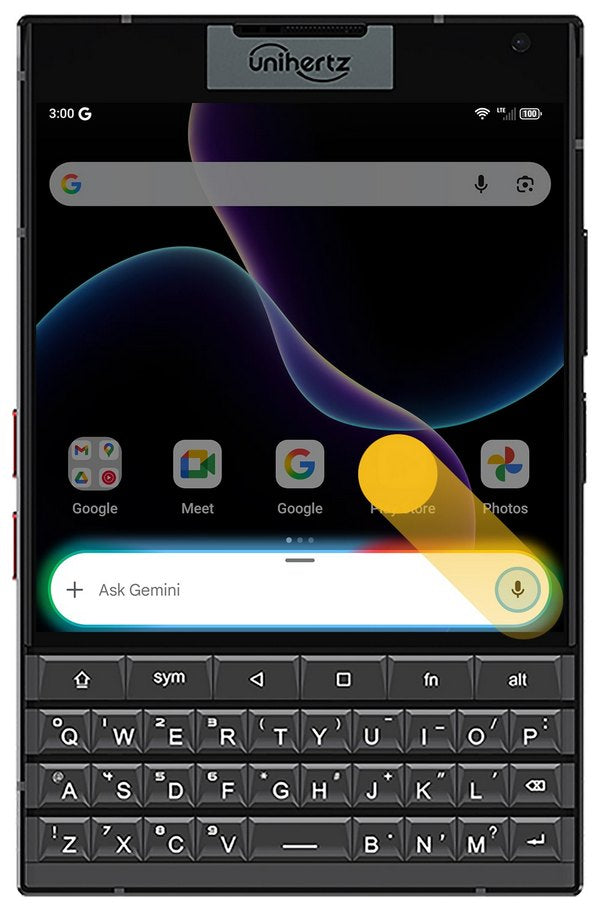 |
Assistent aktivierenWischen Sie von einer der unteren Ecken des Bildschirms herein. |
Finger-Geste
Es gibt zwei Kategorien von Finger-Gesten: Zwei-Finger-Geste und Drei-Finger-Geste. Gehen Sie zu Einstellungen > Gesten > Finger-Geste, um Finger-Gesten zu aktivieren oder anzupassen.
Hinweis: Wenn TalkBack aktiviert ist, sind diese Finger-Gesten deaktiviert.
Zwei-Finger-Geste
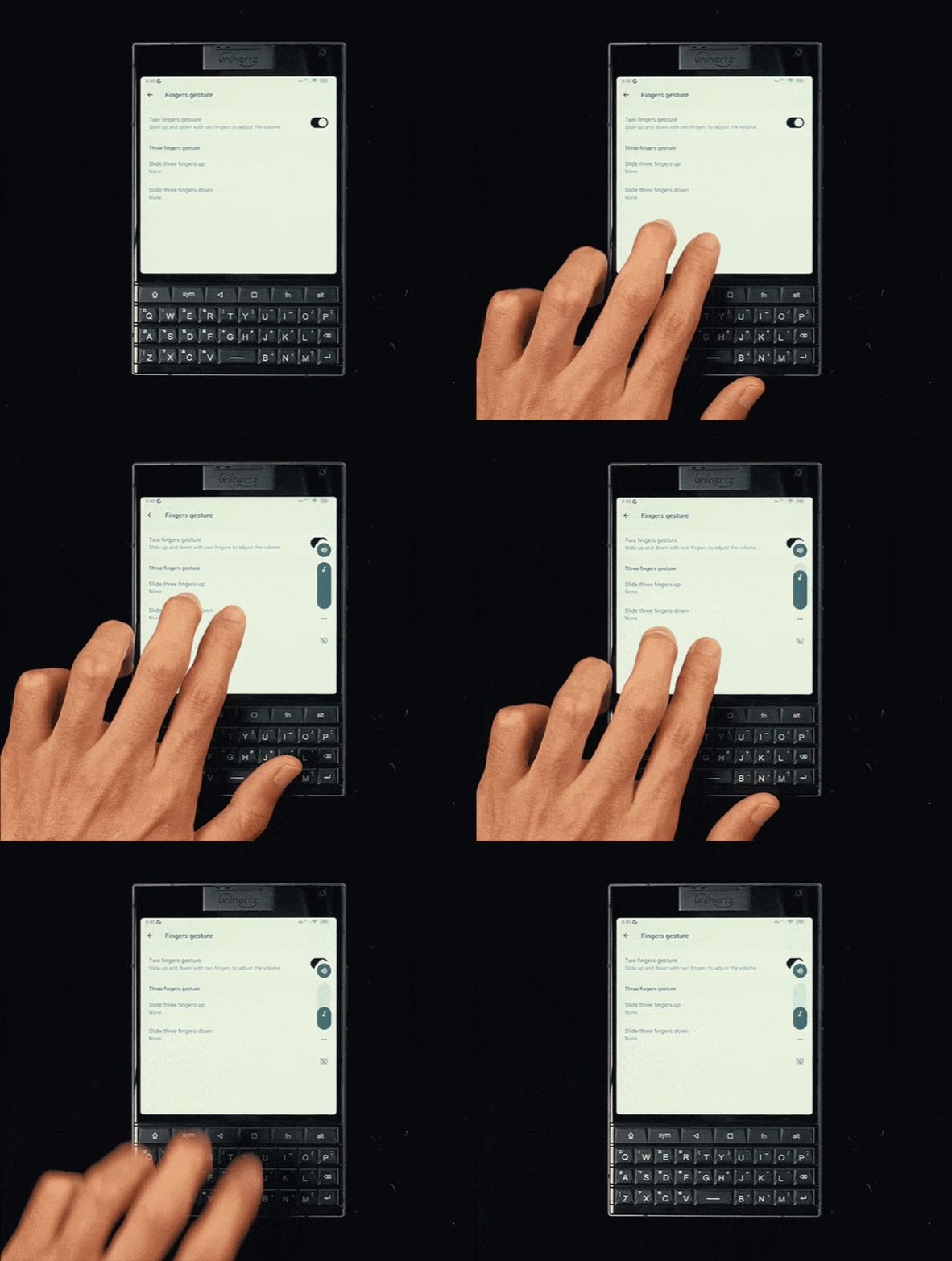
Aktivieren Sie die Zwei-Finger-Geste, um die Lautstärke anzupassen, indem Sie mit zwei Fingern auf dem Bildschirm nach oben oder unten wischen.
Drei-Finger-Geste
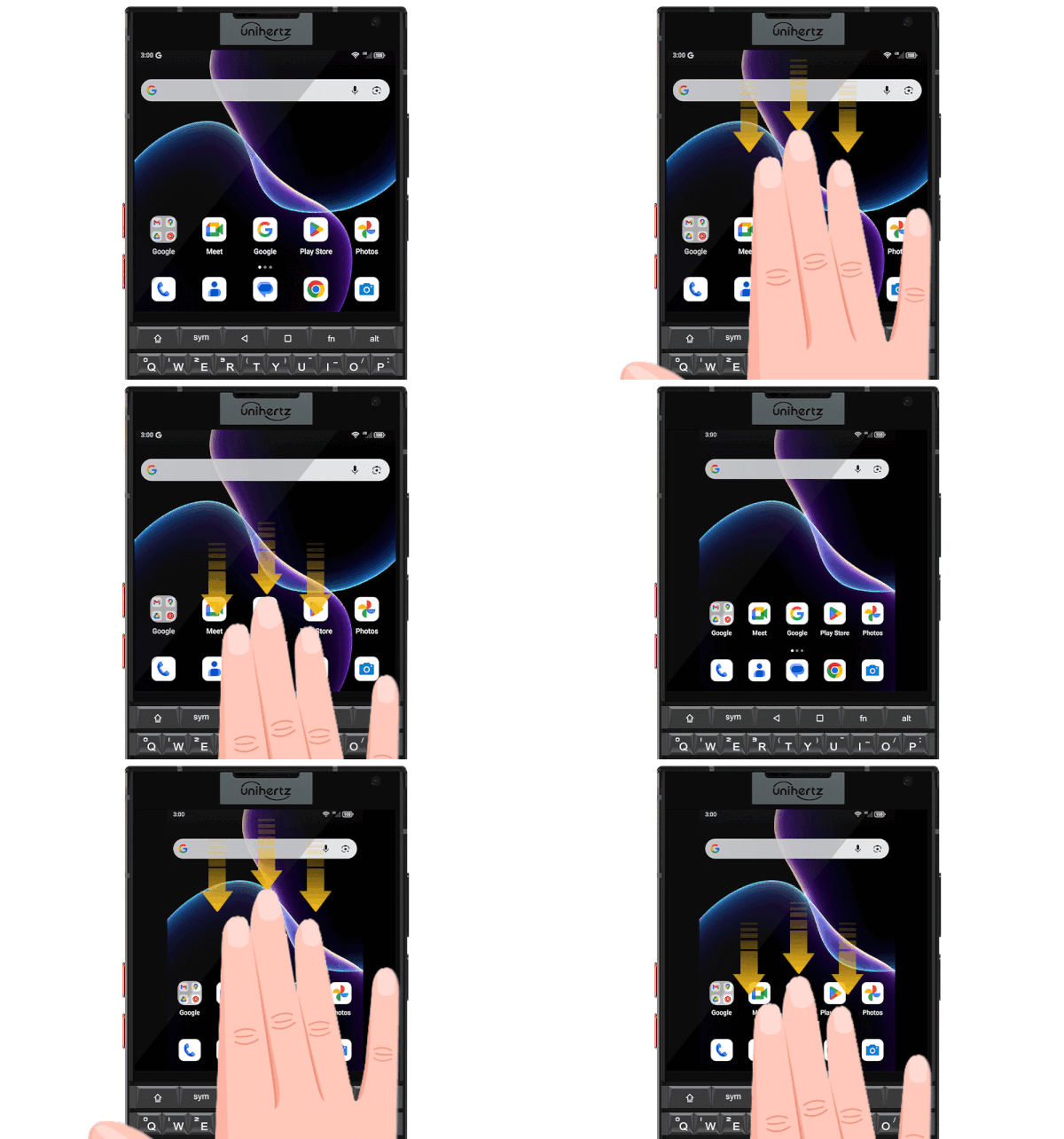
Sie können mit drei Fingern nach oben oder unten wischen, um auf verschiedene Funktionen wie den geteilten Bildschirm oder den Mini-Modus zuzugreifen.
Tastaturgesten
Ähnlich wie bei Bildschirmgesten ermöglichen Tastaturgesten die Interaktion mit dem System, indem Sie über die Tasten streichen oder auf die touchfähige Tastatur tippen. Sie können diese Tastaturgesten im Einstellungsmenü aktivieren oder das Scroll-Assistent-Symbol im Schnellzugriffsmenü antippen, um die Funktion schnell ein- oder auszuschalten.
Scroll-Assistent
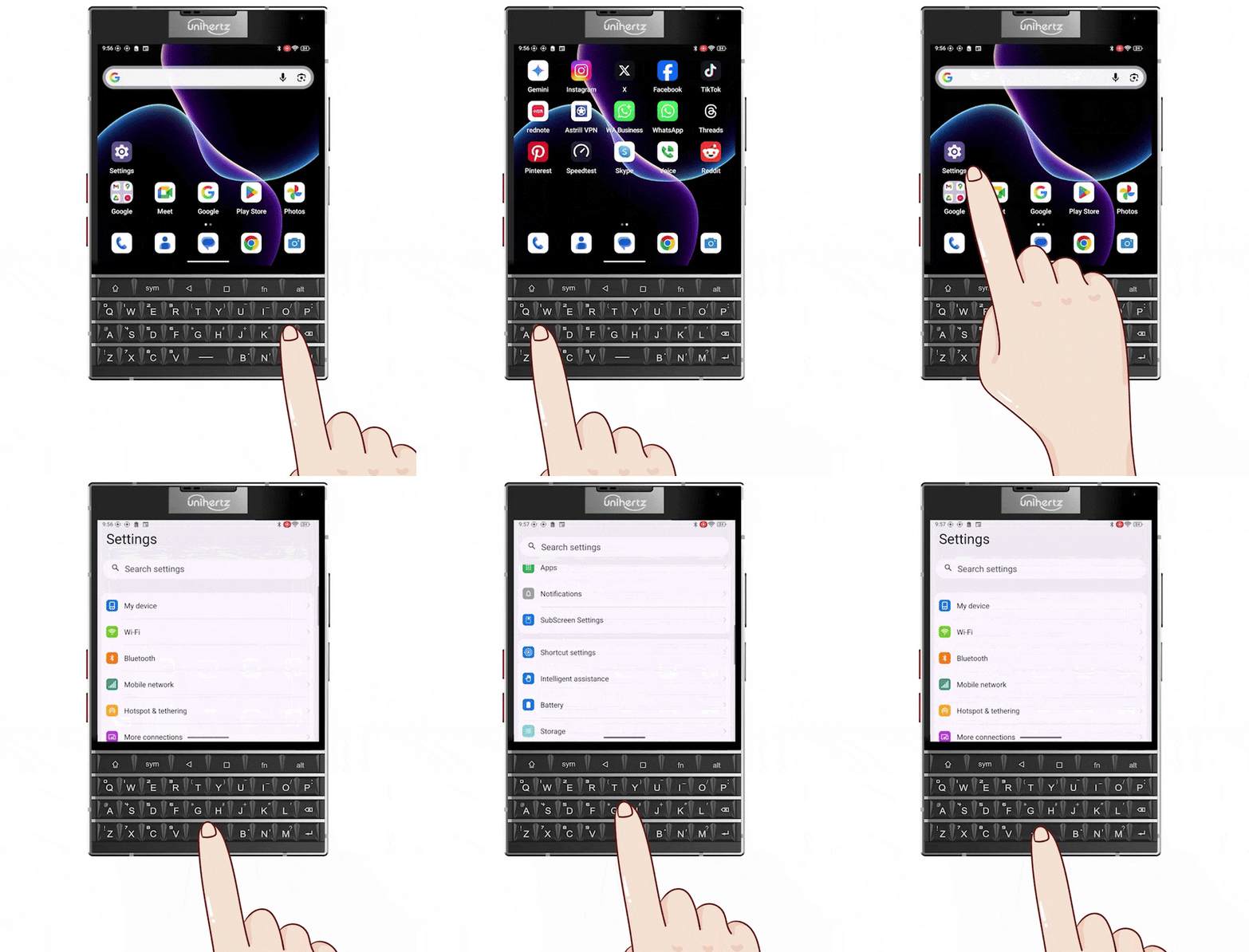
Aktivieren Sie den Scroll-Assistenten, um auf der physischen Tastaturoberfläche nach oben/unten/links/rechts zu wischen, um den Inhalt auf dem Bildschirm für kontinuierliches Browsen zu scrollen. Tippen Sie doppelt auf die Tastatur, um verfügbare Medien abzuspielen. Wenn das Scrollen in einer bestimmten App nicht funktioniert, können Sie in die App-Liste gehen und die einzelne App markieren, um diese Funktion zwangsweise zu aktivieren.
Cursor-Assistent
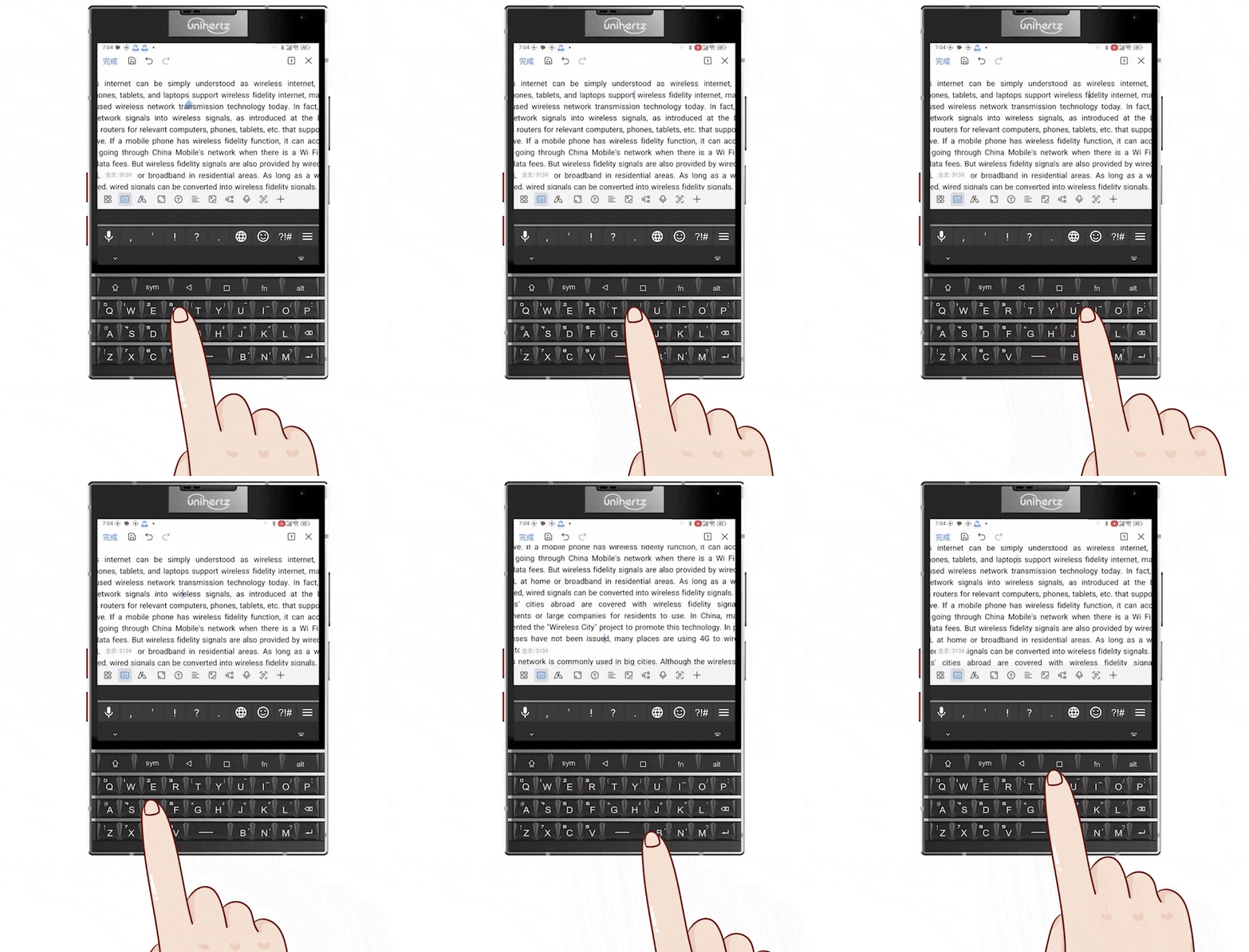
Nachdem Sie den Cursor-Assistenten aktiviert haben, können Sie doppelt auf die Tastatur tippen, um in den Cursor-Bewegungsmodus zu wechseln. In diesem Modus wischen Sie nach oben/unten/links/rechts auf der Tastaturoberfläche, um den Cursor präzise zu bewegen. Tippen Sie erneut doppelt, um den Cursor-Bewegungsmodus zu verlassen.
Tastaturbeleuchtung
Wenn diese Funktion aktiviert ist, können Sie eine lange Strecke über die Tastatur streichen, um die Hintergrundbeleuchtung jederzeit wieder zu aktivieren, nachdem sie erloschen ist.